
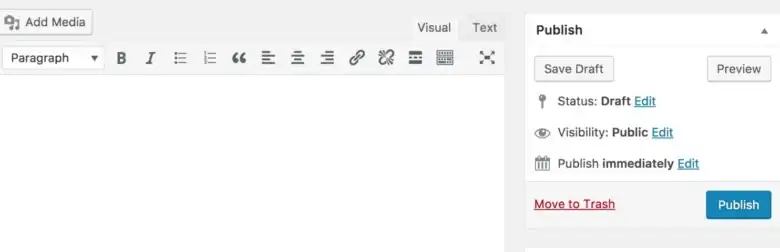
إضافة Classic Editor: دليلك الكامل للعودة إلى محرر ووردبريس التقليدي
ما هي إضافة Classic Editor ولماذا تحظى بهذه الشعبية؟
تُعد إضافة Classic Editor واحدة من أكثر الإضافات الرسمية انتشارًا في عالم ووردبريس، وهي إضافة طورها وما زال يتولى صيانتها فريق ووردبريس نفسه. تتمثل وظيفتها الأساسية في استعادة المحرر التقليدي القديم وشاشة “تحرير المقال” التي اعتاد عليها ملايين المستخدمين قبل ظهور محرر الكتل الجديد المعروف باسم Gutenberg. ببساطة، تمنحك هذه الإضافة الخيار للعودة إلى بيئة الكتابة التي تعتمد على محرر TinyMCE والصناديق الجانبية والمربعات الوصفية بالشكل الذي تعرفه جيدًا.
ظهرت هذه الإضافة استجابةً لرغبة شريحة واسعة من المستخدمين الذين فضّلوا الاستمرار في استخدام واجهة التحرير الكلاسيكية، سواء بسبب اعتيادهم عليها أو لاعتمادهم على إضافات أخرى مصممة للعمل ضمن هذه الواجهة تحديدًا. وبفضل دعمها الرسمي من فريق ووردبريس، أصبحت الخيار الموثوق لكل من يبحث عن استقرار وتوافق دون مفاجآت.
الفرق بين المحرر التقليدي ومحرر الكتل Gutenberg
قبل الغوص في تفاصيل الإضافة، من المهم فهم الفرق الجوهري بين أسلوبي التحرير. يعتمد محرر الكتل الحديث على تقسيم المحتوى إلى وحدات مستقلة تُسمى “الكتل”، حيث تمثل كل فقرة أو صورة أو عنوان كتلة قابلة للتحريك والتخصيص بشكل منفصل. هذا الأسلوب يمنح مرونة بصرية كبيرة، لكنه قد يبدو معقدًا أو غير مألوف لمن اعتاد على طريقة الكتابة التقليدية.
أما المحرر التقليدي فيعتمد على مساحة كتابة موحدة تشبه إلى حد كبير برامج معالجة النصوص الكلاسيكية، مع شريط أدوات بسيط للتنسيق. هذه البساطة هي سبب تمسك الكثيرين به، خصوصًا الكُتّاب الذين يركزون على المحتوى النصي ولا يحتاجون إلى التعقيدات البصرية لمحرر الكتل.
متى يكون المحرر التقليدي الخيار الأفضل؟
- عند الاعتماد على إضافات قديمة لا تتوافق مع محرر الكتل الجديد.
- عند الرغبة في واجهة كتابة بسيطة وسريعة دون عناصر بصرية إضافية.
- عند الحاجة إلى استخدام المربعات الوصفية المخصصة (Meta Boxes) بطريقتها التقليدية.
- عند إدارة مواقع تعتمد على قوالب كلاسيكية غير مصممة لدعم الكتل.
أبرز الميزات التي تقدمها إضافة Classic Editor
تتميز هذه الإضافة بمجموعة من الإعدادات المرنة التي تجعلها مناسبة للمواقع الفردية والمواقع متعددة المستخدمين على حد سواء. فيما يلي أهم ما تقدمه:
- اختيار المحرر الافتراضي: يستطيع المدير تحديد المحرر الافتراضي لجميع المستخدمين على الموقع بنقرة واحدة.
- منح المرونة للمستخدمين: يمكن للمدير السماح للمستخدمين بتغيير المحرر الافتراضي الخاص بهم حسب تفضيلاتهم.
- اختيار المحرر لكل مقال: عند تفعيل الصلاحية، يمكن لكل مستخدم اختيار المحرر الذي يرغب باستخدامه لكل مقال على حدة.
- الاتساق في التحرير: يفتح كل مقال بالمحرر الذي استُخدم آخر مرة بغض النظر عمن قام بتحريره، ما يضمن تجربة متناسقة.
- دعم المرشحات البرمجية: توفر الإضافة عدة مرشحات (Filters) تتيح للإضافات الأخرى التحكم في الإعدادات واختيار المحرر لكل مقال ونوع مقال.
كيفية تثبيت وتفعيل إضافة Classic Editor
تتميز عملية تثبيت الإضافة بالسهولة التامة، إذ يمكن إتمامها في دقائق معدودة. إليك الخطوات بالترتيب:
خطوات التثبيت من لوحة التحكم
- انتقل إلى لوحة تحكم ووردبريس الخاصة بموقعك.
- اذهب إلى قسم الإضافات ثم اختر “أضف جديدًا”.
- اكتب اسم الإضافة Classic Editor في مربع البحث.
- اضغط على زر التثبيت ثم انتظر اكتمال العملية.
- اضغط على زر التفعيل لتبدأ الإضافة عملها فورًا.
بمجرد التفعيل وعند استخدام قالب كلاسيكي غير معتمد على الكتل، ستعمل الإضافة على استعادة المحرر التقليدي وإخفاء محرر الكتل الجديد تلقائيًا. ويمكنك دائمًا تعديل هذه الإعدادات من خلال الانتقال إلى شاشة الإعدادات ثم قسم “الكتابة”.
إعدادات الإضافة والتحكم الدقيق
أحد أهم ما يميز Classic Editor هو مستوى التحكم الذي تتيحه لمدير الموقع. فبشكل افتراضي، تخفي الإضافة جميع وظائف محرر الكتل الجديد، لكنها لا تفرض ذلك بصرامة، بل تترك الباب مفتوحًا للتخصيص.
إعدادات المواقع الفردية
في المواقع العادية، يمكن للمدير الدخول إلى إعدادات الكتابة وتحديد ما إذا كان يريد أن يكون المحرر التقليدي هو الافتراضي، وما إذا كان سيسمح للمستخدمين بالتبديل بين المحررين. هذه المرونة تجعل الانتقال التدريجي بين المحررين أمرًا ممكنًا دون إجبار أحد على تغيير عاداته فجأة.
إعدادات الشبكة متعددة المواقع
عند تفعيل الإضافة على مستوى الشبكة في تثبيت متعدد المواقع، وعند استخدام قالب كلاسيكي، تقوم الإضافة بتعيين المحرر التقليدي كخيار افتراضي على مستوى الشبكة بأكملها. هذا يجعلها أداة قوية لمن يدير عددًا كبيرًا من المواقع ويرغب في توحيد تجربة التحرير عبرها جميعًا.
التوافق مع الإضافات والقوالب
من أبرز نقاط القوة في هذه الإضافة قدرتها على دعم جميع الإضافات التي تمتد لتعمل ضمن شاشة التحرير التقليدية. فالكثير من إضافات تحسين محركات البحث، وإضافات الحقول المخصصة، وإضافات إدارة المحتوى المتقدمة، صُممت في الأصل للعمل مع المحرر القديم. ومن خلال Classic Editor، يضمن أصحاب المواقع استمرار عمل هذه الأدوات دون أي مشاكل توافق.
كما أن الإضافة تتكامل بسلاسة مع القوالب الكلاسيكية، وهو ما يجعلها خيارًا مثاليًا للمواقع القائمة منذ فترة طويلة والتي بُنيت على أساس المحرر التقليدي. وبهذا تتجنب الكثير من المشكلات التقنية التي قد تنشأ عن الانتقال المفاجئ إلى بيئة الكتل.
إيجابيات وسلبيات استخدام الإضافة
الإيجابيات
- إضافة رسمية مدعومة من فريق ووردبريس مباشرة.
- سهولة كبيرة في التثبيت والإعداد.
- مرونة عالية في التحكم بالمحرر على مستوى المستخدم والمقال.
- توافق ممتاز مع الإضافات والقوالب القديمة.
- تجربة كتابة بسيطة ومألوفة تركز على المحتوى.
السلبيات
- قد تحرم المستخدم من المرونة البصرية التي يوفرها محرر الكتل الحديث.
- تعتمد على استمرار الدعم، ما يستدعي التفكير في خطة انتقال مستقبلية.
- غير مثالية للمواقع التي تعتمد بشكل كبير على التصاميم البصرية المعقدة.
هل يجب عليك استخدام Classic Editor؟
يعتمد القرار بشكل أساسي على طبيعة موقعك وأسلوب عملك. إذا كنت كاتبًا أو ناشرًا يركز على المحتوى النصي وتعتمد على إضافات قديمة موثوقة، فإن هذه الإضافة تمنحك بيئة عمل مستقرة ومريحة. أما إذا كنت تبني موقعًا جديدًا يحتاج إلى تصاميم بصرية مرنة وصفحات هبوط معقدة، فقد يكون محرر الكتل الحديث أكثر ملاءمة لاحتياجاتك.
في كل الأحوال، تظل Classic Editor خيارًا آمنًا ومرنًا يتيح لك التحكم الكامل في بيئة التحرير، مع إمكانية الانتقال التدريجي متى شعرت بالجاهزية. وهذا التوازن بين الاستقرار والمرونة هو ما يجعلها واحدة من أكثر الإضافات احترامًا وثقة في مجتمع ووردبريس.
الخلاصة
تمثل إضافة Classic Editor جسرًا مهمًا بين الماضي والحاضر في عالم ووردبريس، إذ تمنح المستخدمين حرية الاختيار بين أسلوبي تحرير مختلفين دون التضحية بالاستقر
المصدر: Classic Editor