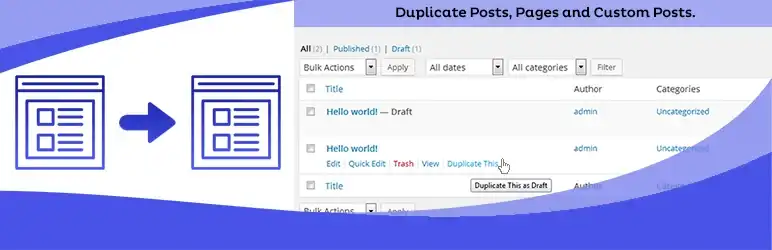

Duplicate Page: كل ما تحتاج معرفته قبل تثبيت الإضافة
هل سبق لك أن احتجت إلى إنشاء نسخة من صفحة أو تدوينة في WordPress بسرعة فائقة؟ تخيل أنك تقوم بتعديل تصميم موقعك، وتحتاج إلى نسخة احتياطية من صفحة هبوط معقدة. أو ربما تريد اختبار تحسين محركات البحث (SEO) على نسخة طبق الأصل دون المساس بالأصل. هنا يأتي دور إضافة Duplicate Page، الأداة التي تبسط عملية الاستنساخ بنقرة واحدة فقط. في هذا الدليل الشامل، سنغوص في تفاصيل هذه الإضافة، مميزاتها، عيوبها، ولماذا قد تكون الحل الأمثل لموقعك.
جدول المحتويات
- ما هي إضافة Duplicate Page؟
- المميزات الأساسية لـ Duplicate Page
- المميزات والعيوب
- كيفية استخدام الإضافة (دليل خطوة بخطوة)
- أفضل حالات الاستخدام العملي
- مقارنة مع إضافات مشابهة
- الأسئلة الشائعة (FAQ)
- الخلاصة والحكم النهائي
ما هي إضافة Duplicate Page؟
ببساطة، Duplicate Page هي إضافة WordPress مجانية (أو بنموذج فريميوم) مصممة لاستنساخ أي نوع من المحتوى: الصفحات، التدوينات، وأنواع المحتوى المخصص (Custom Post Types). الفكرة الأساسية هي توفير الوقت والجهد. بدلاً من نسخ المحتوى يدويًا ولصقه في محرر جديد، تقوم الإضافة بإنشاء نسخة طبق الأصل بنقرة واحدة. هذه الميزة حيوية لأصحاب المواقع الذين يديرون محتوى كثيفًا، أو مصممي الصفحات باستخدام Page Builders مثل Elementor و Divi.
تتميز الإضافة ببساطتها. لا تحتوي على إعدادات معقدة. بعد التثبيت، يظهر رابط “Duplicate This” أسفل كل صفحة أو تدوينة. لكن، ماذا عن الأداء؟ هل هناك قيود؟ سنتناول كل هذا بالتفصيل.
المميزات الأساسية لـ Duplicate Page
رغم أن الإضافة تبدو بسيطة، إلا أنها غنية بالميزات التي تجعلها أداة قوية في ترسانة أي محرر WordPress.
1. استنساخ بنقرة واحدة
الميزة الأبرز هي زر “نسخ الصفحة” (أو التدوينة). بمجرد الضغط عليه، يتم إنشاء مسودة جديدة تحتوي على نفس العنوان مع إضافة “Copy” أو “نسخة”، وجميع المحتوى. هذا يشمل جميع الحقول المخصصة، ACF Fields، Taxonomies، وحتى Featured Image.
2. دعم كامل لأنواع المحتوى المخصص
على عكس بعض الإضافات القديمة، تدعم Duplicate Page جميع أنواع المحتوى المخصص (CPTs). سواء كنت تستخدم WooCommerce (للمنتجات)، أو The Events Calendar (للفعاليات)، أو أي Plugin يضيف نوع محتوى مخصص، يمكنك استنساخها جميعًا.
3. اختيار حالة النسخة الجديدة
الإضافة تمنحك تحكمًا بسيطًا: يمكنك اختيار أن تكون الصفحة المنسوخة في حالة “مسودة” أو “معلقة” أو “منشورة” مباشرة. هذا يجنبك أي حذف غير مقصود للمحتوى المنشور عن طريق الخطأ.
4. حفظ البنية البرمجية
إحدى المشاكل الشائعة أثناء النسخ اليدوي هي فقدان تنسيقات الصفحات المعقدة. الإضافة تحافظ على جميع البيانات الوصفية (Post Meta) بدقة. هذا يعني أن أي إعدادات خاصة بـ Yoast SEO أو ACF سيتم نسخها بشكل مثالي.
| الميزة | Duplicate Page | النسخ اليدوي |
|---|---|---|
| سرعة التنفيذ | نقرة واحدة (ثوانٍ) | 5-10 دقائق |
| دقة المحتوى | 100% (جميع الحقول) | عرضة للأخطاء |
| دعم Custom Post Types | نعم | يعتمد على المحرر |
| تكلفة الوقت | مجاني (أو منخفض) | تكلفة وقت عالية |
5. توافق عالي مع Page Builders
إذا كنت تستخدم Elementor، Beaver Builder، أو Oxygen، فستعمل الإضافة بشكل ممتاز. معظم هؤلاء المستخدمين يعتمدون على هذه الإضافة لعمل نسخ احتياطية سريعة قبل بدء التعديلات الجذرية على التصميم.
المميزات والعيوب
كما هو الحال مع أي أداة، هناك إيجابيات وسلبيات. هنا تقييم متوازن.
المميزات (Pros)
- سرعة مذهلة: تنجز المهمة في ثوانٍ.
- سهولة الاستخدام: لا توجد منحنيات تعلم. حتى المبتدئين يمكنهم استخدامها فورًا.
- خفيفة الوزن: لا تثقل كاهل قاعدة البيانات أو أداء الموقع. الإضافة صغيرة الحجم.
- مجانية: معظم الميزات الأساسية متاحة بدون دفع.
- دعم شامل: تعمل مع معظم أنواع المحتويات.
- موثوقية: عمرها طويل في مستودع WordPress، مما يعني تحديثات مستمرة.
العيوب (Cons)
- إعدادات محدودة: لا توجد خيارات متقدمة مثل استبعاد حقول محددة من النسخ (مثل مشاهدات الصفحة).
- لا يوجد دعم للنسخ المتعدد: لا يمكنك تحديد 5 صفحات لنسخها دفعة واحدة. يجب نسخها واحدة تلو الأخرى.
- واجهة قديمة: واجهة الإدارة بسيطة وقديمة بعض الشيء مقارنة بالإضافات الحديثة.
- احتمال تضارب: نادرًا ما يحدث تضارب مع بعض إضافات إدارة الأدوار المتقدمة.
كيفية استخدام الإضافة (دليل خطوة بخطوة)
استخدام Duplicate Page في غاية البساطة. اتبع هذه الخطوات:
- قم بتثبيت الإضافة من لوحة تحكم WordPress > إضافات > إضافة جديد > ابحث عن “Duplicate Page”.
- بعد التفعيل، انتقل إلى قائمة الصفحات (Pages) أو التدوينات (Posts).
- مرر مؤشر الماوس فوق عنوان الصفحة التي تريد نسخها.
- ستظهر خيارات إضافية: “Duplicate This” و “Duplicate This as New Draft”. اختر الخيار المناسب.
- سيتم توجيهك إلى صفحة التحرير للنسخة الجديدة. يمكنك تعديل العنوان والمحتوى حسب الحاجة.
- انقر على “نشر” أو “حفظ كمسودة”. انتهى الأمر!
نصيحة إضافية: استخدم الفلتر “duplicate_page_options” إذا كنت مطورًا لتخصيص سلوك الإضافة عبر كود functions.php.
أفضل حالات الاستخدام العملي
في أي السيناريوهات تلمع هذه الإضافة؟
- إنشاء قوالب صفحات: تصمم صفحة رئيسية واحدة (مثلاً، صفحة هبوط لمنتج) وتنسخها مرارًا لإنشاء صفحات مماثلة لمنتجات أخرى.
- اختبار A/B: تنسخ صفحة حالية لتعديل نسخة (B) مع الاحتفاظ بالأصل (A) سالمًا.
- استعادة المحتوى: قبل إجراء تعديلات كبيرة، تنسخ الصفحة أولاً كنسخة احتياطية فورية.
- إدارة متجر WooCommerce: تنسخ منتجًا بمواصفات متشابهة (مثلاً، قميص بلون مختلف) بدلاً من إدخال جميع التفاصيل من الصفر.
مقارنة مع إضافات مشابهة
السوق مليء بإضافات النسخ مثل Yoast Duplicate Post و Post Duplicator. لكن أين تقف إضافتنا؟
- Yoast Duplicate Post: أكثر منافس مباشر. يوفر Yoast إعدادات أكثر تفصيلاً (مثل اختيار ما تريد نسخه). لكنه أثقل وزنًا وقد يكون زائدًا عن الحاجة لبعض المستخدمين. Duplicate Page تتفوق بالبساطة والسرعة.
- Post Duplicator: إضافة جيدة لكنها أقل شهرة. لا تدوم تحديثاتها بنفس الانتظام. Duplicate Page أكثر استقرارًا على المدى الطويل.
- Jetpack (من خلال Copy Post): ميزة مضمنة في Jetpack، لكنها تتطلب تفعيل الوحدة الكاملة والتي قد تكون ثقيلة. Duplicate Page حل خفيف ومستقل.
في النهاية، إذا كنت تبحث عن أداة متخصصة وخفيفة، دون الحاجة إلى إعدادات معقدة، فإن Duplicate Page هي الخيار الأكثر كفاءة.
الأسئلة الشائعة (FAQ)
هل إضافة Duplicate Page آمنة لموقعي؟
نعم، تمامًا. الإضافة موجودة في مستودع WordPress الرسمي منذ سنوات، وتتبع أفضل ممارسات البرمجة. كما أنها لا تخزن أي بيانات حساسة.
هل تعمل Duplicate Page مع الصفحات التي تستخدم Elementor؟
بالتأكيد. إنها تعمل بشكل مثالي مع Elementor، Divi، و Beaver Builder. جميع بيانات الصفحة تنتقل بشكل كامل.
كم تكلفة الإضافة؟
يمكنك التحقق من السعر الحالي على الموقع الرسمي. تتوفر نسخة مجانية في مستودع WordPress بميزات أساسية، وهناك نسخة مدفوعة (Premium) بميزات إضافية مثل صيانة الروابط ونقل الميديا.
هل تدعم الإضافة استنساخ المنتجات في WooCommerce؟
نعم، تدعم استنساخ منتجات WooCommerce بكامل تفاصيلها: السعر، المخزون، الصور، والفئات.
ماذا يحدث للـ SEO عند نسخ صفحة؟
جميع بيانات SEO (مثل عنوان SEO و Meta Description من Yoast أو Rank Math) تُنسخ أيضًا. يجب عليك تعديلها بعد النسخ لتجنب مشاكل المحتوى المكرر.
هل يمكنني استنساخ عدة صفحات دفعة واحدة؟
الإصدار المجاني لا يدعم النسخ الجماعي. لكن الإصدار المدفوع قد يضيف هذه الميزة. تحقق من ميزات النسخة المدفوعة على الموقع الرسمي.
الخلاصة والحكم النهائي
إيجابيات: سرعة، سهولة، خفة، توافق واسع.
سلبيات: نقص الخيارات المتقدمة، عدم دعم النسخ الجماعي.
بعد استخدام مكثف لهذه الإضافة على عدة مواقع، يمكنني القول بثقة: Duplicate Page هي أداة لا غنى عنها لأي شخص يدير موقع WordPress. سواء كنت مدونًا، أو صاحب متجر، أو مطورًا، فهي توفر لك ساعات من العمل اليدوي. الحكم النهائي: شراء موصى به بشدة (بسعرها المعقول)، خاصة إذا كنت تعمل بمحتوى كثيف أو تستخدم Page Builders. إنها استثمار صغير يعود بعائد إنتاجي كبير.
آخر نصيحة: قبل الشراء، تأكد من احتياجاتك. إذا كنت بحاجة إلى نسخ كميات كبيرة يوميًا، فقد تحتاج إلى إضافة أكثر تقدمًا. لكن لـ 95% من المستخدمين، هذه الإضافة هي الحل الذهبي.
المصدر: Duplicate Page